
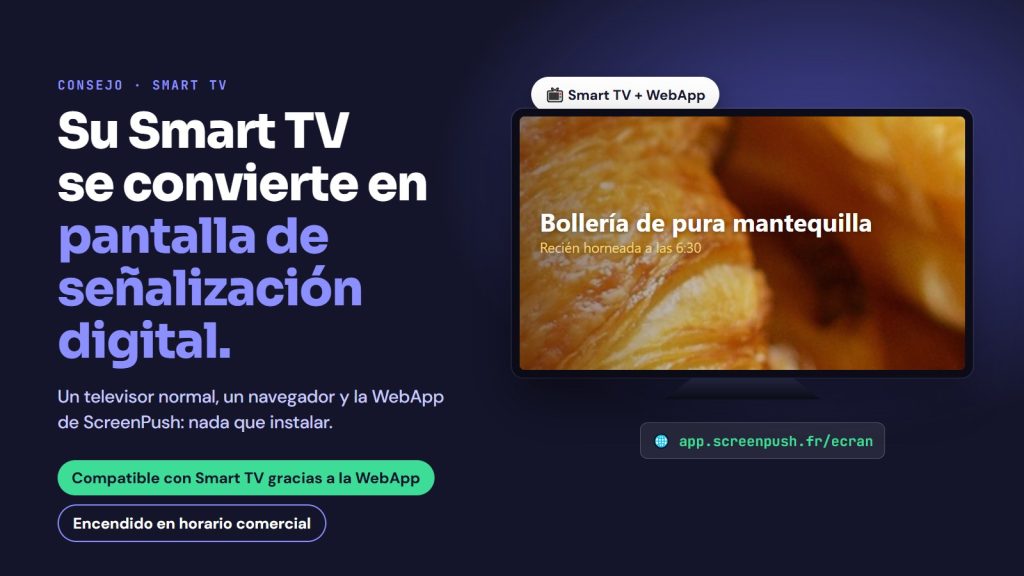
¿Le gustaría tener una pantalla para mostrar sus promociones, su menú o sus novedades, pero una pantalla de señalización digital «de verdad» le parece cara? Buena noticia: un Smart TV normal cumple muy bien para un uso en interior. Con la WebApp de ScreenPush, se convierte en una pantalla gestionada a distancia, sin instalar nada. Le explicamos cómo, y los dos ajustes que no debe olvidar.
En resumen
- Un Smart TV es suficiente para una pantalla en interior: tienda, sala de espera, restaurante, recepción.
- A menudo cuesta mucho menos que una pantalla profesional del mismo tamaño, por ejemplo de 50 pulgadas.
- El secreto: encenderlo solo en horario comercial, gracias a sus ajustes de horario.
- Compatible con Smart TV gracias a la WebApp: ScreenPush se abre en el navegador del televisor, sea cual sea la marca. Nada que instalar.
Por qué una pantalla profesional cuesta más
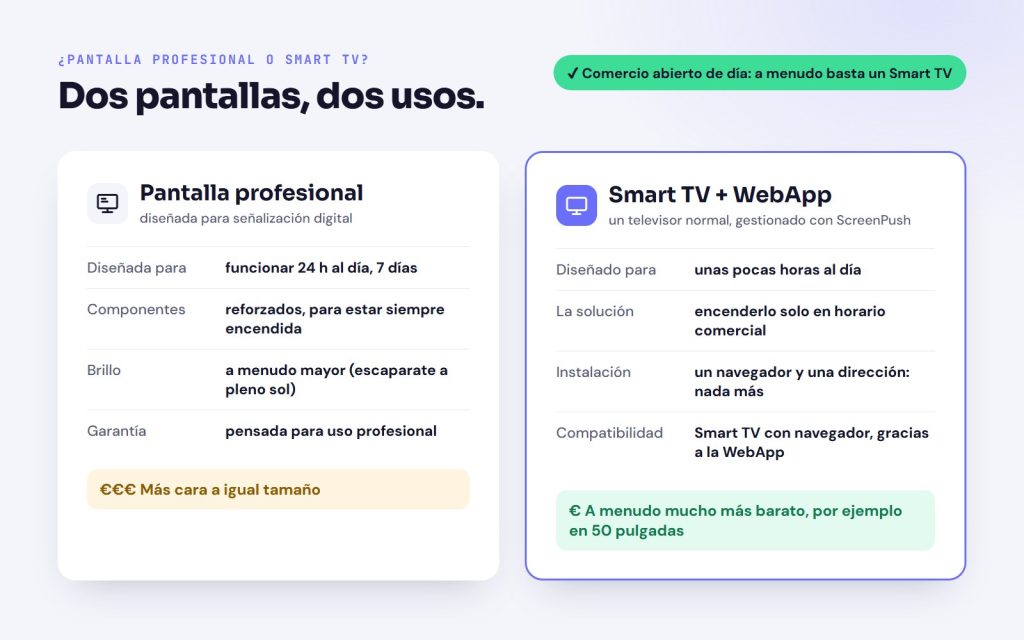
Una pantalla profesional de señalización digital está diseñada para estar encendida 24 horas al día, 7 días a la semana, a veces durante años sin apagarse. Para aguantar ese ritmo, tiene componentes reforzados, una mejor gestión del calor, a menudo más brillo (útil en un escaparate a pleno sol) y una garantía pensada para uso profesional. Todo eso tiene un precio.
Un Smart TV, en cambio, está pensado para funcionar unas pocas horas al día, como en un salón. Por eso, a igual tamaño, suele ser bastante más barato.
El truco: encendido solo cuando está abierto
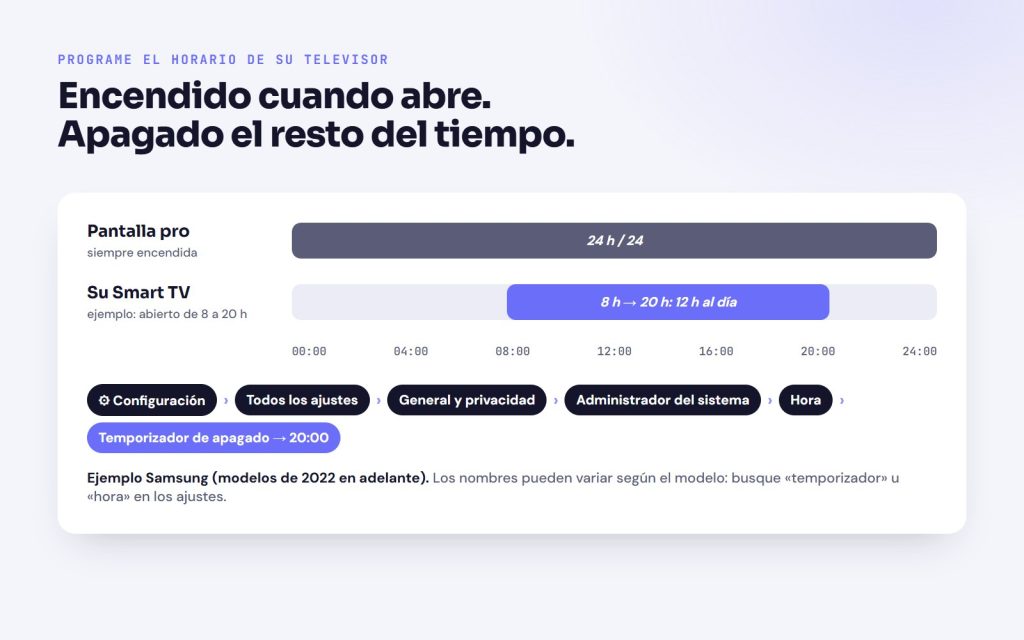
La mayoría de los comercios no necesitan una pantalla encendida por la noche. Si su tienda abre de 8 h a 20 h, su televisor solo necesita funcionar 12 horas al día, y nada el día de cierre. Así se acerca mucho más al uso para el que fue diseñado.
Y no es solo una cuestión de equipo: una pantalla apagada por la noche también es electricidad ahorrada.
Ejemplo: programar el apagado de un Smart TV Samsung
En los Smart TV Samsung recientes (modelos de 2022 en adelante), puede pedir al televisor que se apague solo a la hora de cierre:
- Pulse el botón Configuración del mando y luego Todos los ajustes.
- Vaya a General y privacidad → Administrador del sistema → Hora.
- Compruebe primero que la hora es correcta: Reloj → Modo de reloj en «Auto».
- Abra el Temporizador de apagado, elija la frecuencia en Configuración (por ejemplo, todos los días) y fije la hora de apagado, por ejemplo las 20:00.
En los modelos de 2021 y anteriores, el camino es el mismo pasando por el botón Inicio → Configuración → General → Administrador del sistema → Hora.
¿Y por la mañana? Según el modelo, el televisor también puede encenderse solo a una hora fija. Si el suyo no lo permite, basta con pulsar el mando al abrir: es el mismo gesto que encender las luces.
Otro ajuste importante: el apagado automático. Para ahorrar energía, muchos televisores se apagan solos si nadie toca el mando durante 4 horas. En Samsung, se ajusta en Configuración → Todos los ajustes → General y privacidad → Ahorro de energía → Apagado automático (en modelos más antiguos: General → Solución Eco → Apagado automático): elija la duración más larga, o desactívelo si su televisor lo permite. Si no, su pantalla podría apagarse en mitad del día.
Los nombres de los menús pueden variar ligeramente de un modelo a otro: si tiene dudas, busque «temporizador», «hora» o «energía» en los ajustes, o consulte el manual de su televisor. Las demás marcas (LG, Sony, Philips…) ofrecen ajustes equivalentes.
Compatible con Smart TV gracias a la WebApp de ScreenPush
Una WebApp es una aplicación que se abre directamente en un navegador de internet, como un sitio web. No hay nada que descargar ni instalar: no hace falta buscar una aplicación en la tienda del televisor, ni comprar un dispositivo adicional.
Resultado: gracias a la WebApp, su Smart TV es compatible con ScreenPush en cuanto tiene un navegador de internet, sea cual sea su marca (Samsung, LG, Sony, Philips, Android TV…). Lo mismo ocurre con un ordenador o una tableta.
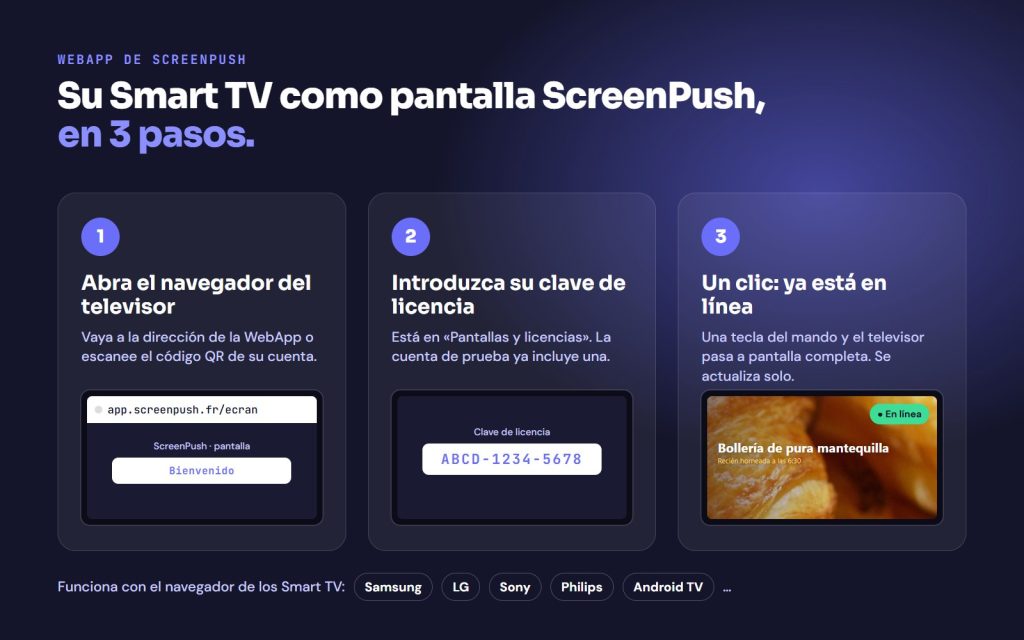
La puesta en marcha lleva unos minutos:
- En el televisor, abra el navegador de internet y vaya a la dirección app.screenpush.fr/ecran (o escanee el código QR de su cuenta, en el menú «Pantallas y licencias»).
- Introduzca una clave de licencia: su cuenta de prueba ya incluye una.
- Pulse una tecla del mando: la pantalla pasa a pantalla completa y muestra sus contenidos.
A partir de ahí, todo se hace desde su teléfono o su ordenador: cambia una promoción, un precio o una imagen, y el televisor se actualiza solo. También ve si está en línea o no.
Smart TV o pantalla profesional: ¿qué elegir?
- Elija un Smart TV si la pantalla está en interior y encendida durante su horario comercial: tienda, sala de espera, mostrador, sala de descanso.
- Elija una pantalla profesional si debe funcionar día y noche, si está en un escaparate a pleno sol, o si quiere una garantía pensada para uso profesional.
- Conviene saber: revise las condiciones de garantía de su televisor si lo usa en un comercio, y elija un lugar ventilado.
En ambos casos, ScreenPush funciona igual: el Smart TV con la WebApp, la pantalla profesional con nuestra aplicación Android o LG. Para comparar los formatos en detalle, lea también qué pantalla elegir para la señalización digital, y descubra la programación de contenidos al minuto.
Pruébelo con el televisor que ya tiene
Lo más sencillo es probar: la cuenta de prueba de ScreenPush es gratuita durante 15 días, sin tarjeta bancaria, y llega ya llena de ejemplos. Abra la WebApp en su Smart TV y verá su primera pantalla funcionando en pocos minutos.